【2026年最新】iPhoneで自分の電話番号を確認する方法全まとめ!「表示されない」不具合の解消法からデュアルSIM時代のスマート管理術まで
自分 の 電話 番号 確認 iphoneの操作は、普段意識することは滅多にありません。しかし、新しいSNSアプリのアカウント開設、金融機関の本人確認、あるいは職場の緊急書類への記入など、急に自分の番号を求められた瞬間に「あれ、下4桁なんだっけ?」と焦った経験は誰にでもあるはずです。画面上の操作自体はわずか数秒で終わるものですが、操作手順やiOSのバージョンによる仕様変更、SIMカードの認識状態によって表示場所が変わることもあります。
デジタル手続きの高速化が進んだ2026年の今、eSIMの複数契約や副回線の保持は完全に一般化しました。仕事用とプライベート用で回線を柔軟に切り替えるユーザーが増えたからこそ、スムーズな自分 の 電話 番号 確認 iphoneの手順を正確に把握しておくことが、予期せぬトラブルを防ぐ有効な知識となります。本稿では、基本の確認手順から「番号が表示されない」トラブルの緊急対処法、さらにセキュリティ面での注意点までを一挙に解説します。
1秒で完了!iPhoneで自分の電話番号を確認する最も確実な基本ルート
iPhoneで自分の番号を確かめる最も素早く直感的な方法は、「電話」アプリを開くことです。
ホーム画面にある緑色のアイコン「電話」をタップし、画面下部のメニューから「連絡先」タブを選択します。リストの一番上に、あなた自身の名前と「マイカード」というラベルが表示されているはずです。ここをタップするだけで、自分の電話番号や登録されているメールアドレスが一目で確認できます。
もし自分の名前が「マイカード」として一番上に表示されていない場合は、Apple IDや連絡先の設定で所有者情報が割り当てられていない可能性があります。その場合は、連絡先リストから自分のデータを選択し、設定画面で「マイカードに設定」を選択することで次回から最上部に固定されます。
「設定」アプリの深部から確認するもうひとつの定番テクニック
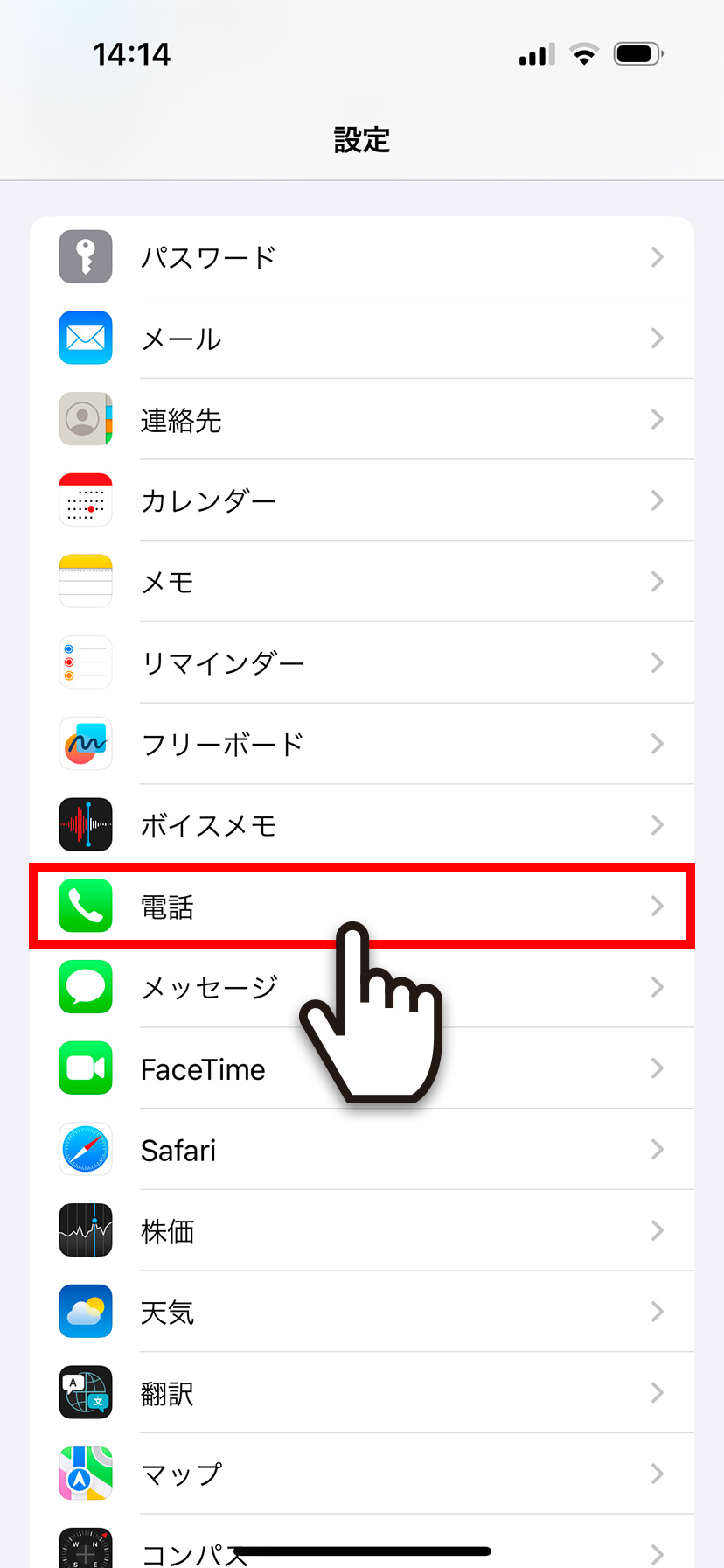
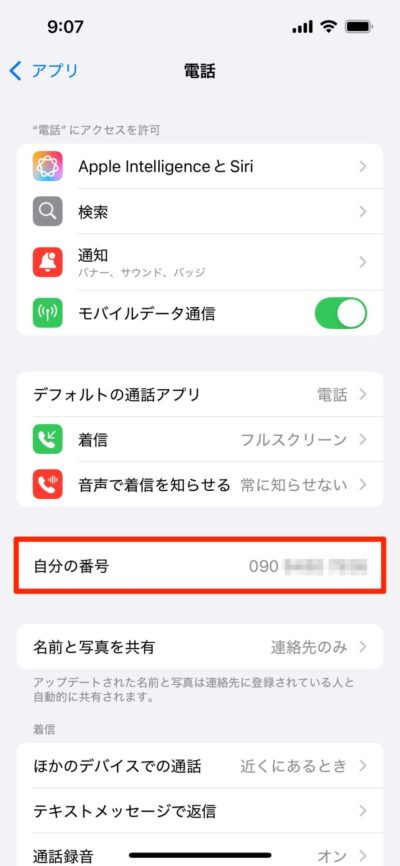
もう一つの確実なルートは、「設定」アプリを経由する方法です。連絡先アプリをあまり整理していない人や、マイカードの設定をしていない人でも、SIMカードに記録された固有情報を直接参照できます。
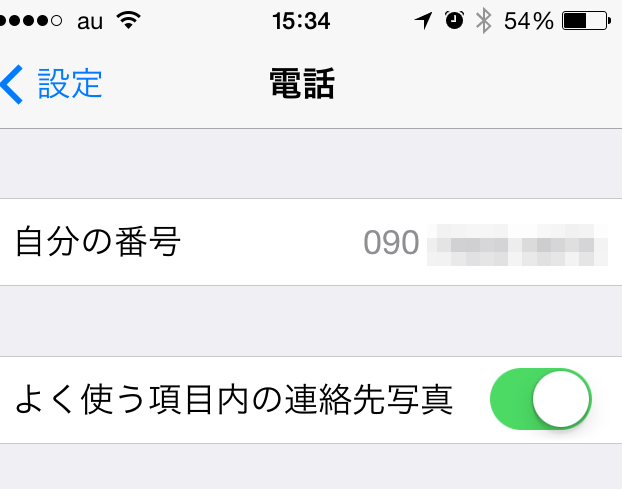
手順はシンプルです。ホーム画面から「設定」を開き、少し下へスクロールして「電話」を選択します。画面の上部に「自分の番号」という項目があり、そこに通信事業者から割り当てられた電話番号が明記されています。
この「設定」>「電話」のルートは、端末がSIMカードを正常に読み込んでいるかどうかを物理的に確かめるバロメーターにもなります。番号が表示されていれば、端末と通信回線のリンクは正常です。
2026年流!デュアルSIM・eSIM時代における複数番号の見分け方
仕事とプライベートで2つの回線を併用するデュアルSIMや、物理カードを使わないeSIMの利用率は年々高まっています。2つの電話番号を1台のiPhoneで運用している場合、確認作業には少しだけ注意が必要です。
「設定」>「モバイル通信」を開くと、現在利用可能な回線が「主回線」「副回線」、あるいはご自身で設定したカスタムラベル(「仕事」「個人」など)ごとに一覧表示されます。それぞれの回線をタップすると、割り当てられている電話番号が個別に表示されます。
発信時やSMS送信時にどちらの番号が使われるか迷わないよう、ラベル名を「ドコモ仕事用」「通信用eSIM」など分かりやすい名称に変更しておくのが、誤送信を防ぐベストプラクティスです。
「番号が『不明』と表示される」突然のトラブルの原因と緊急対処法
設定画面を開いたものの、電話番号の欄が「不明」となっていたり、空白のまま表示されなかったりすることがあります。故障を疑う前に、以下のステップを順に確認してください。
最大の原因は、SIMカードの接触不良またはアクティベーションの未完了です。一度機内モードをオンにしてからオフに戻す、あるいはiPhone本体を再起動させることで、キャリアの電波と再接続され番号が正しく表示されるケースが大半を占めます。
物理SIMカードを利用している場合は、カードを一度抜き差ししてホコリやズレを解消するのも有効です。また、格安SIM(MVNO)への乗り換え直後やAPNプロファイルの構成が完了していない段階では一時的に「不明」となることがありますが、通信設定が完了すれば自然に反映されます。
オフライン時や画面操作を最小限に抑えて番号を確認するスマート技
電波が届かない圏外エリアや、Wi-Fiに接続されていないオフライン環境でも、iPhone内部のメモリーに記録された電話番号の確認は可能です。電話アプリや設定アプリの情報は、端末ローカルに保存されているため通信状態に左右されません。
さらに素早く番号を確認したい場合は、Siriを活用するか、ホーム画面に「マイカード」のウィジェットを配置するのが便利です。「ヘイSiri、私の電話番号は?」と呼びかけるだけで、画面上にマイカードを表示してくれます。
手袋をしていて操作がしにくい屋外や、急ぎでメモを取らなければならないシチュエーションでは、音声コマンドやウィジェットを活用したショートカットが威力を発揮します。
セキュリティとプライバシー:自分の電話番号を安全に管理する最新の防犯知識
電話番号は単なる連絡先ではなく、各種Webサービスや二段階認証(2FA)の鍵として機能する重要な個人情報です。安易な表示や流出はスパムSMSやフィッシング詐欺のリスクを跳ね上げます。
iPhoneのスクリーンショットを他人に共有する際、連絡先画面や設定画面のスクリーンショットに電話番号が写り込んでいないか必ず確認しましょう。また、AirDropの共有範囲を「すべての人」にしたまま放置すると、見知らぬ第三者に自分の端末名や関連情報が露呈するリスクがあります。
自分の番号を正しく把握し、必要な場面で素早くスマートに取り出せるようにしておくこと。そして不要な場面では第三者の目に触れないよう保護すること。この2つを徹底することが、2026年のデジタルライフを安全に過ごすための鉄則です。 (出典: 自分 の 電話 番号 確認 iphone(Yahoo!ニュース))
Webメディアの編集およびコンテンツ作成に従事。正確で質の高い情報発信を心掛けています。
