【2026最新】iPhoneで自分の電話番号を確認する最速手順!「不明」表示の解決策からデュアルSIM活用まで完全ガイド
iphone 自分 の 電話 番号の確認方法を探しているなら、答えは目の前の画面の中にある。新しいアプリの本人認証や、対面での連絡先交換。そんな急ぎの場面に限って、自分の電話番号がパッと出てこない経験はないだろうか。特に2026年現在のスマホ環境では、物理SIMカードからeSIMへの移行が一段と進み、仕事とプライベートで2つの回線を1台のiPhoneで併用するスタイルが完全に定着した。それに伴い、確認手順や画面表示の仕組みも変化している。
基本中の基本である操作から、思わぬトラブルへの対処までを知っておくと焦らずに済む。普段から意識していなくても、機種変更後やOSアップデート直後にiphone 自分 の 電話 番号が画面上で「不明」と表示されて戸惑うユーザーは今なお絶えない。この記事を読めば、どんな状況でも迷わず自分の番号を把握し、スマートに使いこなせるようになるはずだ。
1. 最速3秒!iPhoneで自分の電話番号を表示する2つの基本ルート
自分の番号を確認する方法は、大きく分けて2種類存在する。一つは「設定」アプリを経由する方法、もう一つは「電話」アプリを使う方法だ。どちらも数タップで完了するため、状況に応じて使い分けたい。
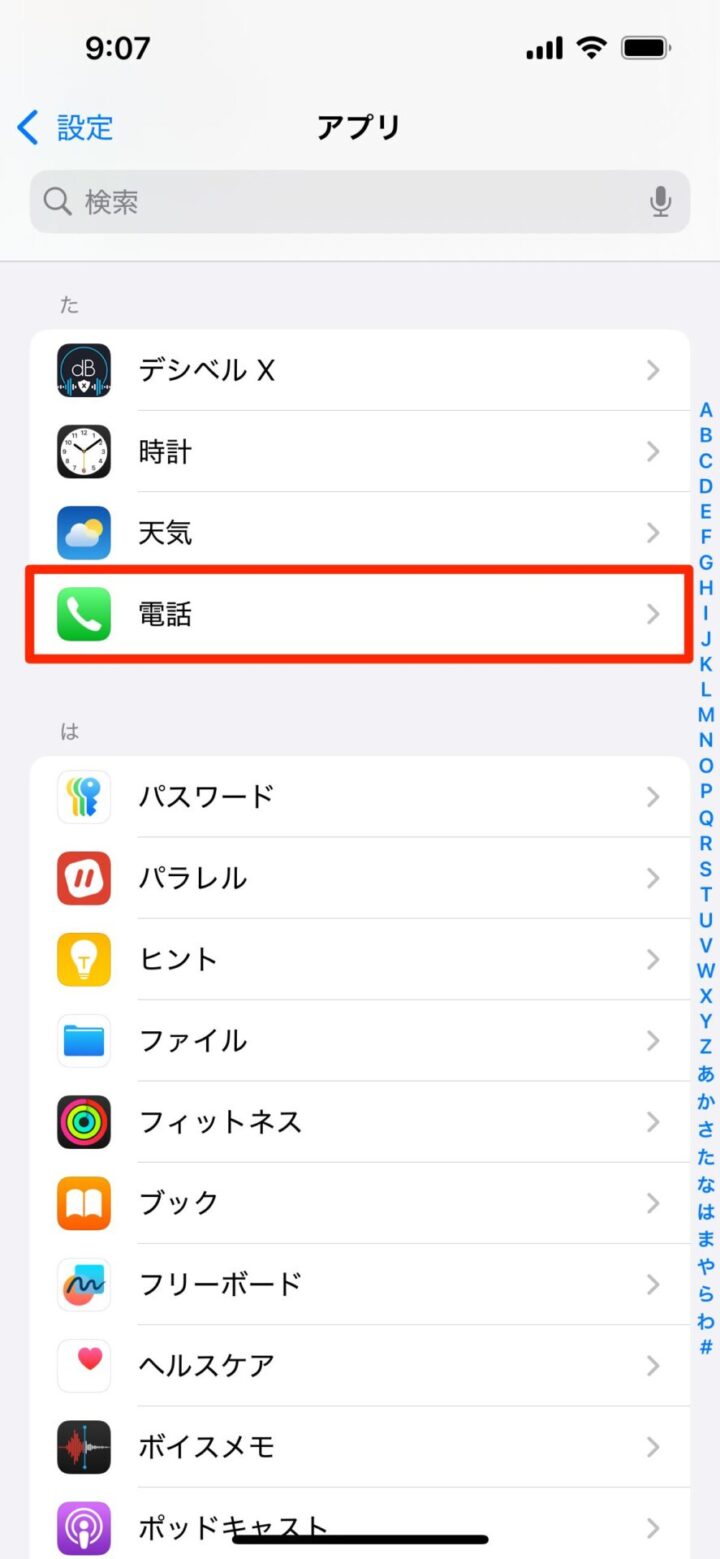
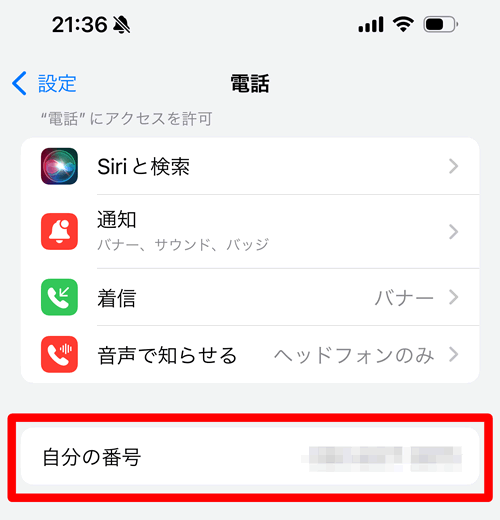
最も直感的なのは「設定」アプリを開く手順だ。ホーム画面から「設定」をタップし、一覧から「電話」を選択する。画面の一番上に「自分の番号」という項目があり、そこに現在契約中の電話番号がはっきりと表示される。iOSのバージョンが上がっても、この基本設計は変わっていない。
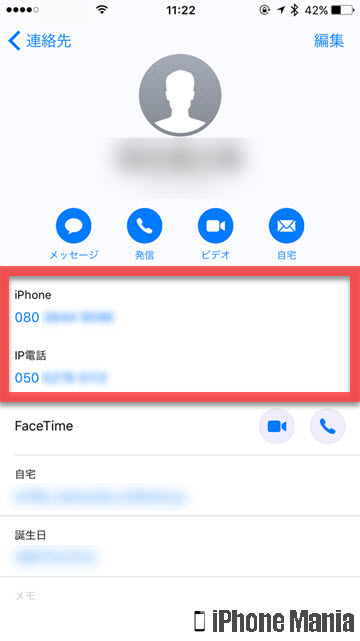
もう一つのルートが「電話」アプリだ。緑色の電話アイコンをタップし、下部メニューの「連絡先」タブを開く。リストの最上部に自分の名前が書かれた「マイカード」が表示されているはずだ。ここをタップすると、自分の電話番号だけでなく、登録しているメールアドレスや住所なども一覧で確認できる。
2. なぜ「不明」と表示される?2026年版トラブルの根本原因と解決策
「設定>電話」を開いたのに、番号の場所に「不明」と刻まれていることがある。故障かと疑いたくなるが、大半はシステムや通信キャリア側の認識問題だ。
代表的な原因の一つが、eSIMのプロファイル読み込み不具合や、開通手続き(アクティベーション)の途中状態だ。特にオンライン専用プランや格安SIMに乗り換えた直後、データ通信は繋がっているのに番号表示の内部書き込みが完了していないケースが目立つ。
この問題を解消するには、まずiPhoneの再起動を試してほしい。端末がキャリアのネットワークに再接続する過程で、電話番号情報が正しく取得されることが多い。それでも改善しない場合は、「設定>一般>転送またはiPhoneをリセット>ネットワーク設定をリセット」を実行するか、キャリアから提供されている構成プロファイルの再インストールを行うのが確実だ。
3. eSIM&デュアルSIM時代!複数回線の番号を瞬時に見分けるコツ
2026年、多くのユーザーが1台のiPhoneに「主回線(プライベート用)」と「副回線(仕事用)」の2つのeSIMを設定して運用している。ここで生じるのが、「今どちらの番号を表示しているのか分からない」という悩みだ。
「設定>モバイル通信」を開くと、現在アクティブになっているすべての回線が一覧表示される。それぞれの回線に「個人用」「仕事用」「旅行」といったラベルを割り当てておくことで、間違えて仕事用の番号をプライベートの相手に伝えてしまうようなミスを防止できる。
さらに、「設定>電話>自分の番号」の画面でも、複数回線がセットされている場合は回線ごとに電話番号が並んで表示される。電話をかける際の発信予定回線もここで確認可能だ。
4. Siriやショートカットを活用!手ぶらで自分の番号を調べる裏ワザ
画面をタップする手間すら省きたい時、あるいは画面操作が難しい状況では、音声アシスタントのSiriが頼りになる。「Hey Siri、私の電話番号は?」と話しかけるだけで、画面上にマイカードの番号を提示してくれる。
ただし、この機能を利用するには、あらかじめSiriに「自分の連絡先(マイカード)」を正しく認識させておく必要がある。「設定>Siriと検索>自分の情報」に進み、自分自身の連絡先を選択しておこう。
また、よく使う人は「ショートカット」アプリで「自分の電話番号をクリップボードにコピーする」アクションを作成し、ホーム画面やロック画面のウィジェットに配置しておくのもスマートだ。ワンタップで番号をコピーでき、メッセージアプリへの貼り付けが瞬時に完了する。
5. iMessage・FaceTimeとの連携ミスを防ぐ設定の盲点
電話番号の確認と合わせてチェックしておきたいのが、Appleのコミュニケーション機能との連携状況だ。iPhoneでは、電話番号がそのままiMessageやFaceTimeの識別IDとして利用される。
「設定>メッセージ>送受信」を開くと、メッセージのやり取りに使用する電話番号とApple IDが表示される。ここに意図しない番号や、解約済みの旧番号が残っていると、相手にメッセージが届かなかったり、予期せぬアドレスから送信されたように見えたりするトラブルが起きる。
番号変更やキャリア乗り換えを行った際は、必ずこの送受信設定を開き、現在使用中の正しい電話番号にチェックが入っているか確認する癖をつけておこう。
6. 機密情報としての電話番号:安全に相手に伝えるためのデジタルマナー
電話番号は個人を特定する重要なセキュリティ要素だ。二段階認証のコード受信にも使われるため、不用意な露出は避けなければならない。
初対面の相手やビジネスの現場で番号を共有する際は、口頭で伝えるよりも「マイカードの共有」機能を使うのが安全で確実だ。連絡先アプリのマイカードを開き、「連絡先を送信」を選択すれば、必要な情報だけを選んでAirDropやメッセージで送信できる。
誤入力による間違い電話を防げるだけでなく、相手の住所録にも一瞬で登録されるため、現代のデジタルコミュニケーションにおいて最も洗練されたマナーと言えるだろう。 (出典: iphone 自分 の 電話 番号(Yahoo!ニュース))
Webメディアの編集およびコンテンツ作成に従事。正確で質の高い情報発信を心掛けています。
