【2026年最新】iPhone・Androidの壁紙やウィジェットを劇的に変える!ロック画面カスタマイズ完全ガイド
ロック 画面 の 変え 方を探しているなら、まずお使いのOSや最新アップデートの仕様を把握することが近道です。毎日何度も目にするスマートフォンだからこそ、デザインや使い勝手にはこだわりたいところ。2026年現在のスマホ画面は、単なる壁紙の枠を超え、AIによるリアルタイムな情報表示や個性を反映するプライベートな情報拠点へと進化しています。
実際、最新端末の機能を活かした効率的なロック 画面 の 変え 方をマスターすれば、必要なアプリや情報へアクセスするまでの手間が省け、日々の操作ストレスも大きく軽減されるでしょう。本記事では、iPhoneとAndroidそれぞれの最新操作手順から、トレンドのウィジェット配置、トラブル時の対処法までをプロのジャーナリスティックな視点で解説します。
iOS(iPhone)における最新のロック画面設定とAI連動機能
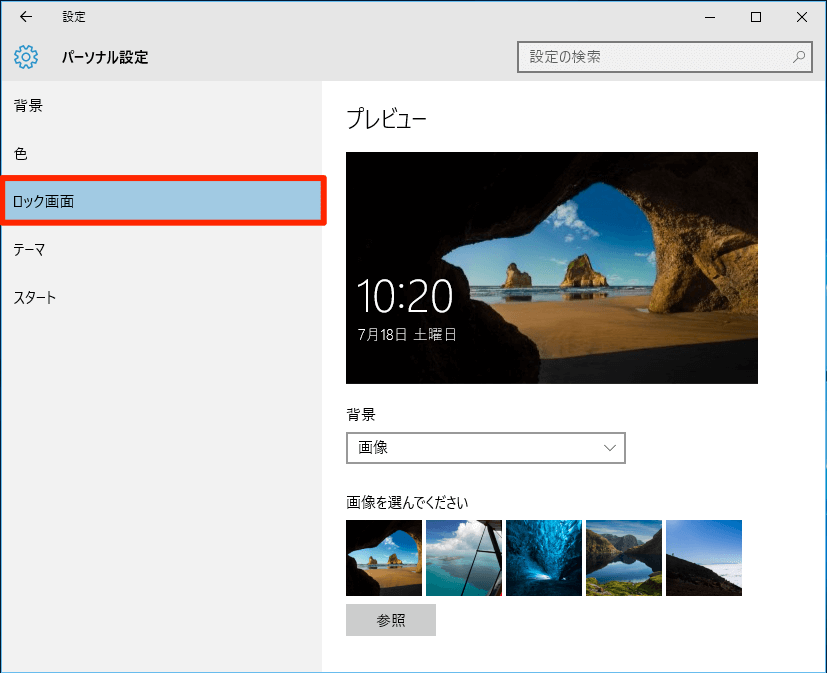
iPhoneでのカスタマイズは、ロック画面自体を「長押し」する直感的な操作が基本です。画面の空きスペースを長押しすると編集モードへ移行し、画面下部の「カスタマイズ」ボタンまたは右下の「+」アイコンから新しい壁紙を作成できます。
2026年のiOSでは、オンデバイスAIが写真の被写体を高精度に判別し、時計の文字盤と被写体に自然な奥行き感を生み出す「被写体深層効果(Depth Effect)」が格段に滑らかになりました。さらに、時間帯や現在地に応じて壁紙とウィジェット構成が自動で切り替わる集中モード連携を活用すれば、仕事モードとプライベートの切り替えもシームレスに行えます。
Android端末で個性を演出する自由度の高いカスタマイズ術
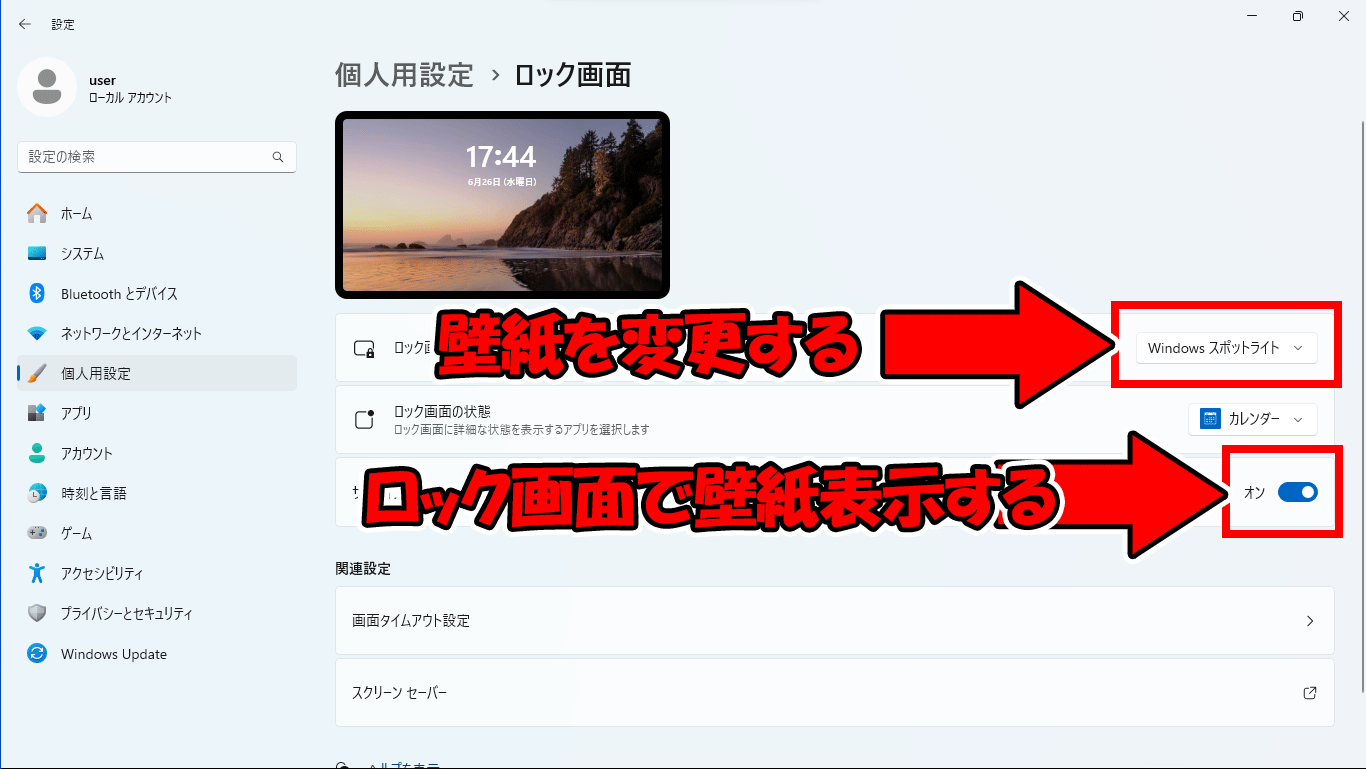
Android陣営(Google Pixel、Samsung Galaxy、Xiaomiなど)は、メーカーごとに独自機能が用意されているものの、基本となる変更ルートは統一されています。「設定」アプリ内の「壁紙とスタイル」を開くか、ホーム画面の空白部分を長押しして各種設定メニューへ進入する方法が一般的です。
成熟したMaterial Youデザイン言語のおかげで、選んだ壁紙の色調に合わせてシステム全体のアクセントカラーや時計フォントが自動で最適化されます。ロック画面下部のショートカット(カメラ、懐中電灯、スマートホーム操作など)も自在に置き換えられるため、片手での操作性が格段に向上します。
2026年トレンド:動く壁紙や空間表示(3D/AR)を取り入れる技術
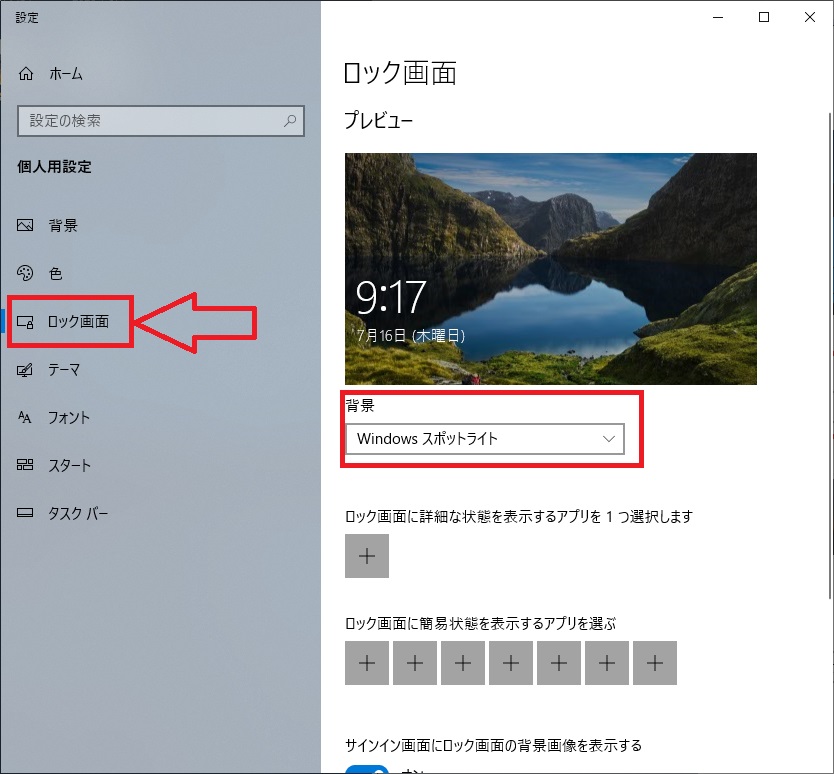
平面的で静止した画像にとどまらず、空間の広がりを感じさせるシネマティック壁紙やリアルタイム生成グラフィックが流行しています。端末の傾きセンサーと連動して視点が動く3D効果壁紙も、省電力レンダリング技術の進歩によってバッテリー消費を極力抑えつつ日常利用できるようになりました。
ショート動画やLive Photosをセットし、画面を点灯させるたびに数秒間の動的エフェクトを楽しむスタイルも人気です。ただし、常時表示ディスプレイ(Always-On Display)と動的な表現を組み合わせる際は、自動輝度調整やリフレッシュレートの最適化をオンにしておくのがバッテリーを長持ちさせる秘訣です。
デザイン性と実用性を両立するウィジェット配置のコツ
ロック画面の使い勝手を左右するのがウィジェットの選定です。時計の上に次の予定や重要なアラートを配置し、時計の下には天気、バッテリー残量、歩数、主要ニュースなどをコンパクトに並べるのが現在のベストプラクティスとされています。
ごちゃごちゃした印象を避けるには、モノトーンや透過ベースのウィジェットで統一感を出すのがポイントです。情報を詰め込みすぎると壁紙の良さが消えてしまうため、日常的にチェックしたい3〜4個の機能に絞り込むことが洗練された画面作りに繋がります。
セキュリティと利便性の最適バランス:通知とバイオメトリクスの設定
見た目の美しさだけでなく、プライバシー管理も重要です。ロック画面に表示される通知のプレビュー設定は「ロック解除時に表示」を選択しておくことで、他人にメッセージ内容や通知の細部を見られるリスクを防げます。
また、顔認証や画面内指紋認証との連携をスムーズにしておくことも不可欠です。近年の生体認証は認識スピードが非常に速いため、認証と同時にロック画面をスワイプなしでパスする設定などを組み合わせることで、快適性と防犯性の両立が図れます。
壁紙が変更できない・反映されないトラブルの即効解決法
「設定を変更したのに画面が変わらない」「長押ししても反応しない」といった問題が起きた場合、最も効果的なのは端末の再起動です。OS内部の一時的なキャッシュエラーやプロセス停止が原因であるケースが多いためです。
また、省電力モードが作動していると動的壁紙やウィジェットの更新が制限されることがあります。画像のファイル形式や解像度が極端すぎたり、ストレージの空き容量が不足していたりする場合も正常に保存されません。不具合を感じたら、バッテリー設定と空き容量をまずチェックしてみましょう。 (出典: ロック 画面 の 変え 方(Yahoo!ニュース))
最新のトレンドや話題のニュースをわかりやすく解説するWebライターです。読者の皆様に役立つ情報を日々お届けしています。
