【2026年最新】iPhoneでアマゾンプライムを確実に解約する完全手順|アプリとSafariでの迷わない最新ルート解説
アマゾンプライム解約方法 iphoneの画面操作が、2026年のAmazonアプリ大幅UI刷新に伴いさらに迷いやすくなったと話題を呼んでいる。動画配信や即日配送など圧倒的な利便性を誇る一方で、解約ボタンにたどり着くまでのルートが幾重にも分岐し、手元のiPhone画面で立ち止まってしまうユーザーが相次いでいるのが現状だ。本記事では、最新の仕様に基づいた最もスムーズな手続きを速報で解説する。
実際、多くのユーザーがアプリの深いメニュー階層で途方に暮れており、検索エンジンでアマゾンプライム解約方法 iphoneと打ち込んで対処法を探すケースが急増している。特にiOS標準のSafariブラウザを経由するか、公式Shoppingアプリから直接操作するかによって遷移画面が異なり、途中で引き留めオファー(プロモーション案内)が挟まる点も混乱を招く一因だ。
2026年最新:iPhone版Amazonアプリから解約が難しくなった?背景にある規制と UI 変更
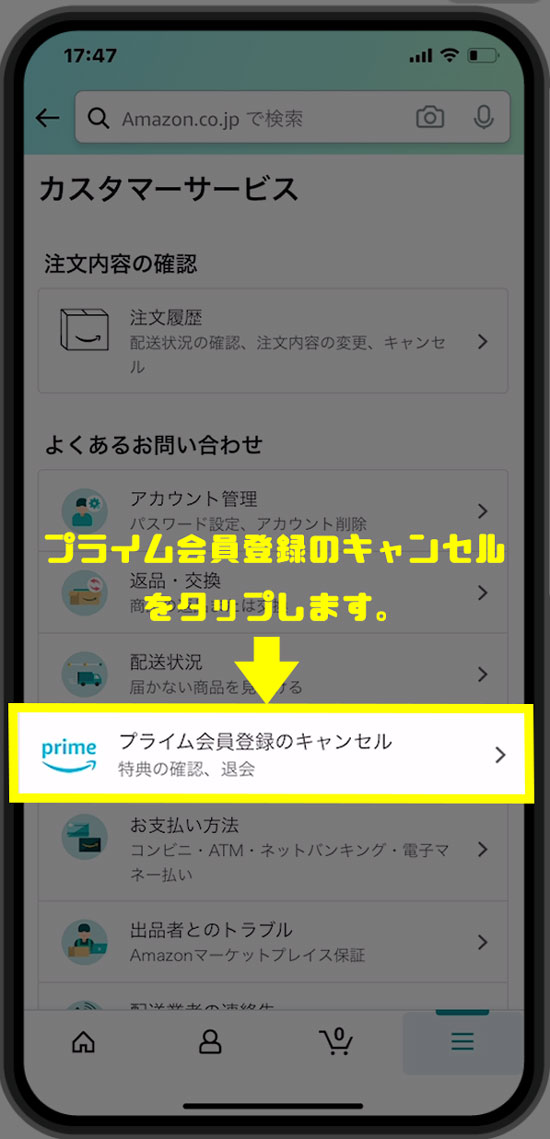
なぜこれほど解約手順に戸惑う人が多いのか。背景には、サブスクリプション解約における「ダークパターン(ユーザーを迷わせる画面設計)」に対する国際的な規制の動きと、それに伴うAmazon側のアプリインターフェース変更がある。
2026年に入り、欧米や日本の公正取引委員会・消費者庁による監視の目が厳しくなったことで、解約確認画面の文言やボタンの配置が見直された。しかし、その結果として「会員資格の継続」を促す画面と「解約を確定する」画面の区別がつきにくくなり、途中で手続きを諦めてしまうユーザーが増えるという逆効果も生じている。
Safari・Chromeブラウザを使うのが確実!iPhoneでのプライム解約ステップ一覧
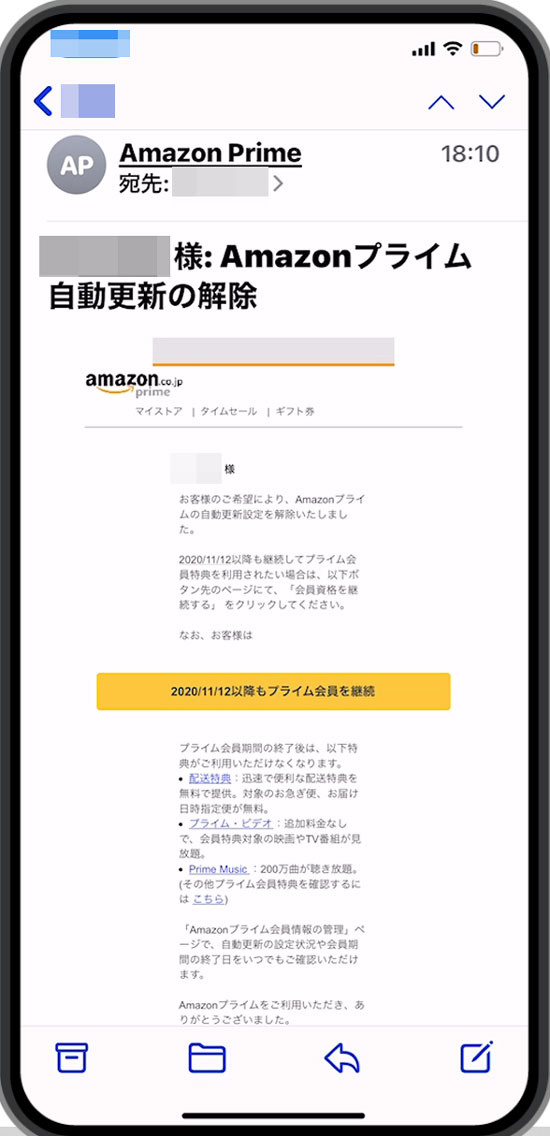
iPhoneで手っ取り早く解約を終わらせたい場合、アプリではなくSafariなどのWebブラウザからウェブ版Amazon(amazon.co.jp)にアクセスするのが最も確実なルートだ。
具体的な手順は次の通りだ。
1. Safariを開き、Amazon公式サイトにログインする。
2. 画面右上の「アカウント名」をタップし、「アカウントサービス」へ進む。
3. 「プライム会員情報の設定・変更」を選択する。
4. 「会員情報を変更する」→「会員資格を終了する」をタップ。
5. 画面に表示される複数の「特典の継続」案内をスクロールでスキップし、最終確認画面で「会員資格を終了する」を確定させる。
アプリ内だと画面遷移が途中でブラウザへリダイレクトされたり、セッションが切れてログインし直しになったりするケースが多いため、最初からSafariで完結させる方がトラブルが少ない。
アプリ内課金(Apple ID決済)とAmazon直接契約の違いで見落としがちな罠

iPhoneユーザー特有の落とし穴として挙げられるのが、「Amazonアカウントへの直接請求」か「Apple ID(App Store)経由の課金」かという点だ。
iOS版Prime Videoアプリなどから直接プライム会員やチャンネル登録を行った場合、支払い窓口がAppleになっていることがある。この場合、AmazonのWebサイトやアプリ上でどれだけ解約手続きを探しても「Appleのサブスクリプション管理画面から解約してください」という表示が出て弾かれてしまう。
Apple ID決済になっている場合は、iPhoneの「設定」アプリ→最上部の「自分の名前(Apple ID)」→「サブスクリプション」を開き、一覧からAmazon Primeを選択して「サブスクリプションをキャンセル」をタップする必要がある。契約経路によって解約場所が根底から異なる点には細心の注意が必要だ。
解約後も即日終了しない?「次回更新日まで利用可能」か「即時返金」かの選択肢
「今すぐ解約したら、残りの期間のビデオが見られなくなるのでは?」という不安を抱く人も多いが、原則として解約手続きを行っても契約更新日までは通常通りプライム特典を利用できる。
年額プランや月額プランの有効期間が終了するまではPrime Videoや配送特典が維持されるため、解約を決めた段階で早めに手続きを済ませておいても損はしない。
また、プライム特典をほとんど利用していなかった期間がある場合、解約手続きの最終画面で「即時解約と残期間に応じた日割り返金」の選択肢が表示されるケースもある。自身の利用状況に合わせて最も損のない選択肢を選びたい。
解約したはずなのに請求が続く?トラブルを防ぐ3つのチェックポイント
解約したつもりなのに翌月も請求が続いていたというトラブルは後を絶たない。その原因の多くは、最終画面での「解約確定ボタン」の押し忘れか、別のアカウントでの重複契約だ。
トラブルを防ぐために、以下の3点を必ず確認してほしい。
第一に、手続き完了時にAmazonから届く「プライム会員資格のキャンセル完了」通知メールを受信しているか確認すること。メールが届いていなければ手続きが途中で中断されている可能性が高い。
第二に、アカウントサービス内の「プライム会員情報」を開き、ステータスが「〇年〇月〇日に終了します」と表示されているかチェックすること。
第三に、家族で共有しているアカウントや、過去に別のメールアドレスで作ったサブアカウントが存在しないか確認することだ。特にiPhoneで複数アカウントを使い分けている場合は、ログイン中のアカウントと請求先アカウントの一致を必ず確かめよう。
【2026年版】解約前に知っておくべき特典の引き継ぎと再登録のコツ
解約を決断する前に、解約に伴う影響を整理しておくことも重要だ。プライム会員を解約すると、Prime VideoだけでなくAmazon Photosに保存した無制限の写真ストレージ機能や、Prime Musicの利用も制限される。
特にAmazon Photosを利用している場合、解約後は容量制限(通常5GB)を超えるデータが一定期間後に削除される恐れがあるため、事前にローカル環境やiPhone本体、あるいは別のクラウドストレージへバックアップを取っておく必要がある。
なお、一度解約しても購入履歴や配送先住所などのAmazon基本アカウント情報はそのまま保持される。必要な時だけ1ヶ月単位で再登録し、セール時期や見たい作品がある時だけプライム会員に復帰するという賢い使い方をしているiPhoneユーザーも近年増えている。 (出典: アマゾンプライム解約方法 iphone(Yahoo!ニュース))
テクノロジーやライフスタイル領域を中心に執筆活動を行っています。趣味は写真撮影と旅行です。
