【2026年最新】Amazonプライムの契約状況を今すぐチェック!放置防止と損をしないための確認手順完全ガイド

amazon プライム 会員 確認の手続きは、2026年のシステム更新以降、アプリとブラウザのインターフェース変更によってこれまで以上にスムーズに行えるようになりました。とはいえ、「いつの間にか無料体験が切れて月額料金が発生していた」「使っていないのに何年も年会費を払い続けていた」といったトラブルや疑問の声は後を絶ちません。自分が現在どのようなプランに加入しており、次の更新日がいつなのかを正確に把握することは、無駄な支出を削減する上で極めて重要なステップです。
スマートフォンの画面を数回タップするだけでamazon プライム 会員 確認が完了するため、毎月あるいは更新直前にはチェックする習慣をつけておきたいところです。特に2026年に入ってからは、配送料特典の仕様見直しや学割プラン(Prime Student)の適用資格に関する判定基準が一段と厳格化されており、知らず知らずのうちに一般会員へ切り替わっていたというケースも報告されています。
1. スマホアプリから30秒で完了!最新の契約状況チェック手順
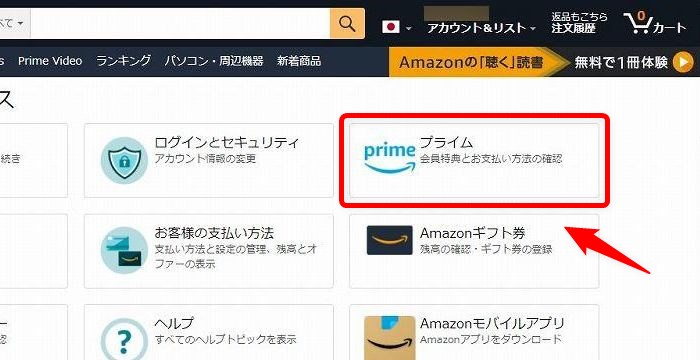
現在、利用者の大半がスマートフォン経由でサービスを利用しています。iPhoneやAndroidの「Amazonショッピングアプリ」を使った確認手順は実にシンプルです。
まずアプリを立ち上げ、画面下部にある人型のアカウントアイコンをタップします。続いて表示される「アカウントサービス」を選択し、一覧の中から「プライム会員情報の設定・変更」をタップしてください。ここ画面最上部に、現在の会員ステータス(一般会員、Prime Student、無料体験中など)と、次回の請求日(または会員資格の更新日)が明確に表示されます。
もし該当する項目が見つからない場合は、検索窓に「プライム会員情報」と直接入力して検索しても該当ページへジャンプ可能です。以前のバージョンに比べて階層が浅くなったため、迷うことなく即座に目的にたどり着ける設計になっています。
2. PC・Webブラウザで詳細な更新日と支払い履歴を確認する方法
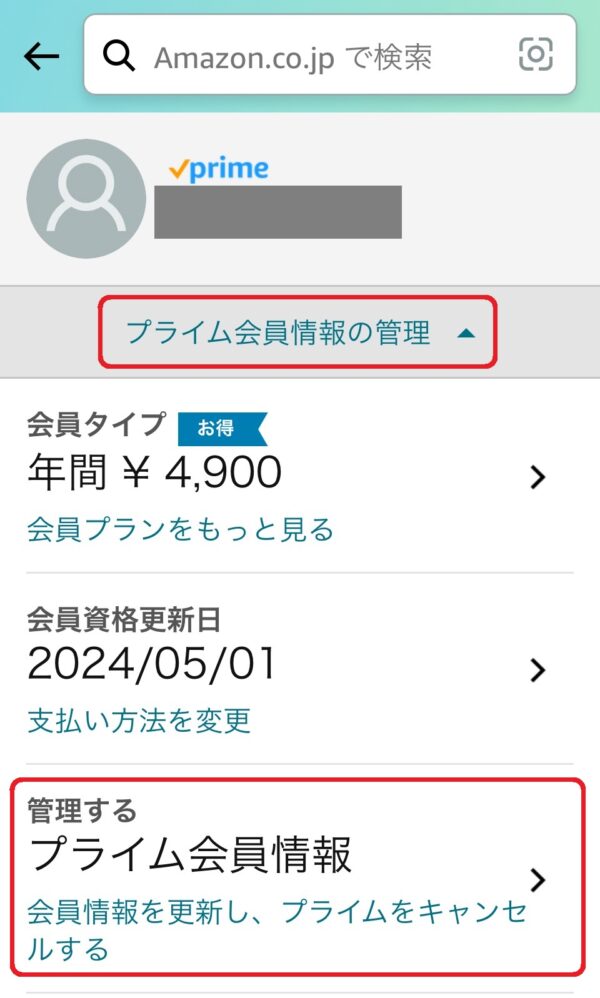
パソコンのブラウザやスマートフォンのSafari・ChromeでAmazon公式サイトにアクセスする場合も、基本的な流れは同様です。しかし、ブラウザ版では過去の支払い履歴や登録クレジットカードの変更など、より詳細な管理が一度に行えるメリットがあります。
Amazonトップページの右上にある「アカウント&リスト」にカーソルを合わせ(スマホブラウザの場合はメニューボタン)、「お客様のプライム会員資格」をクリックします。すると専用のダッシュボードが開かれ、「会員タイプ」「支払い方法」「次回請求日」が一覧で確認できます。
ここで特に注意深くチェックすべきは「支払い方法」の項目です。メインで登録しているクレジットカードの有効期限が切れていると、勝手に別のバックアップカードやキャリア決済へ引き落とし先が変更されている場合があるため、定期的な見直しをおすすめします。
3. 「知らないうちに自動更新」を防ぐ解約・一時停止の通知設定
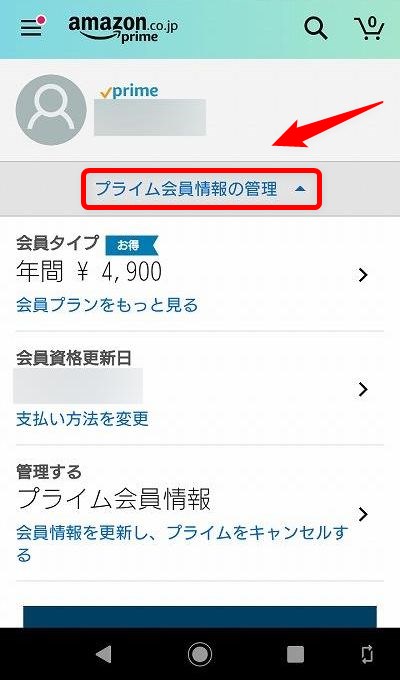
無料体験を開始した際、最も多い失敗が「無料期間が終了した瞬間に自動で有料プランに移行してしまう」ことです。Amazonプライムはデフォルトで自動更新が有効になっているため、放置しておくと指定の決済手段から自動的に引き落とされます。
損をしないための対策はとても簡単です。会員情報の管理画面にある「管理する(会員情報を変更)」を選択し、「会員資格を終了する(特典を終了)」に進んでください。「更新日に通知を受ける」というオプションを設定しておくと、更新日の3日前にリマインドメールが届くようになります。
また、「即座に解約する」手続きを選んだとしても、すでに支払った期間の終了日までは継続してプライム特典を利用できる仕様になっています。継続するつもりが最初からない場合は、登録直後に解約手続きを済ませてしまうのが一番確実な防衛策です。
4. Prime Studentや家族会員の有効期限・特典適用状況の見分け方
学生向けの「Prime Student」や、同居家族が特典を共有できる「家族会員」を利用している場合、通常のプライム会員とは確認ポイントが少々異なります。
Prime Studentの場合、最長4年間の学割適用期間が設定されています。在学証明や学籍番号の再確認手続きを怠ると、予告なく通常プランへと自動切り替えされてしまうため注意が必要です。会員確認ページで「学割ステータス有効期限」がいつになっているか必ず目を通しておきましょう。
一方、家族会員として登録されている方は、親アカウント(主契約者)の支払い状況に依存します。自身の画面で「家族会員として利用中」と表示されている場合、配送料特典や一部のセール優先権は適用されますが、Prime VideoやAmazon Music Primeなどのエンタメ系特典は利用できません。自分がどの範囲の特典を使えているのかも、この確認ページから一覧で把握できます。
5. アカウントが見つからない・確認できない時のトラブルシューティング
「クレジットカードの明細に『アマゾン プライム』と記載があるのに、ログインしても会員情報に出てこない」というトラブルも根強く存在します。この場合に考えられる原因は主に3つあります。
第一に、過去に作成した別のメールアドレスや電話番号でログインしている可能性です。特にApple IDログインやSNSアカウント連携を利用している場合、知らず知らずのうちにサブアカウントが作成されているケースが多発しています。手持ちのすべてのメールアドレスでAmazonからの決済完了メールが届いていないか検索してみてください。
第二に、家族の誰かが自分のカード情報を使って登録しているパターンです。プライムは同一カード情報を複数アカウントに登録できるため、家族内で確認を取る必要があります。
それでも解決しない場合は、Amazonカスタマーサービスへ直接問い合わせましょう。カードの決済番号や請求金額を伝えることで、該当するアカウントの特定と対応を行ってくれます。
6. 2026年以降の料金改定と賢く特典をフル活用するチェックリスト
サブスクリプションサービスの価格見直しが相次ぐ中、Amazonプライムの価値を最大限に引き出すためには、定期的な会員確認と特典利用のセルフチェックが欠かせません。
単に「お急ぎ便無料」のためだけに月額料金を払っているなら、月にどれだけ買い物をしているか振り返ってみてください。月1〜2回の利用であれば、都度送料を支払うほうが安く済む場合もあります。逆に、Prime Videoの視聴、Amazon Photosの無制限写真保存機能、Prime Readingでの電子書籍愛読などをフル活用しているなら、年額プランに一括変更することで年間千円以上お得になります。
「ただ契約しっぱなしにする」のではなく、半年に一度は会員情報を確認し、自分の生活スタイルに合致しているかを見極めるスマートな管理を心がけましょう。 (出典: amazon プライム 会員 確認(Yahoo!ニュース))
テクノロジーやライフスタイル領域を中心に執筆活動を行っています。趣味は写真撮影と旅行です。
