パスワード喪失の絶望を打破する「エクセルシート保護解除」2026年最新レスキューマニュアル
エクセル シート の 保護 解除が必要になる瞬間は、いつも突然やってきます。月末の締め切り直前に送られてきた重要ファイル、あるいは退職した前任者から引き継いだ引き継ぎ資料。いざ数値を修正しようとセルをダブルクリックした瞬間、「変更しようとしているセルまたはグラフは保護されているため、読み取り専用になっています」という冷ややかなポップアップが画面を塞ぐ――誰もが一度は経験する、血の気が引くようなトラブルです。
2026年現在、クラウド共有や生成AIとのデータ連携が日常化する一方で、現場では依然として旧来のロック設定によるトラブルが後を絶ちません。急なトラブルに直面した際、正攻法から緊急回避策までエクセル シート の 保護 解除を正しく行うノウハウを知っているかどうかは、業務のストップを回避する大きな分かれ目となります。
1. なぜトラブルが多発するのか?「保護」と「暗号化」の根本的な勘違い
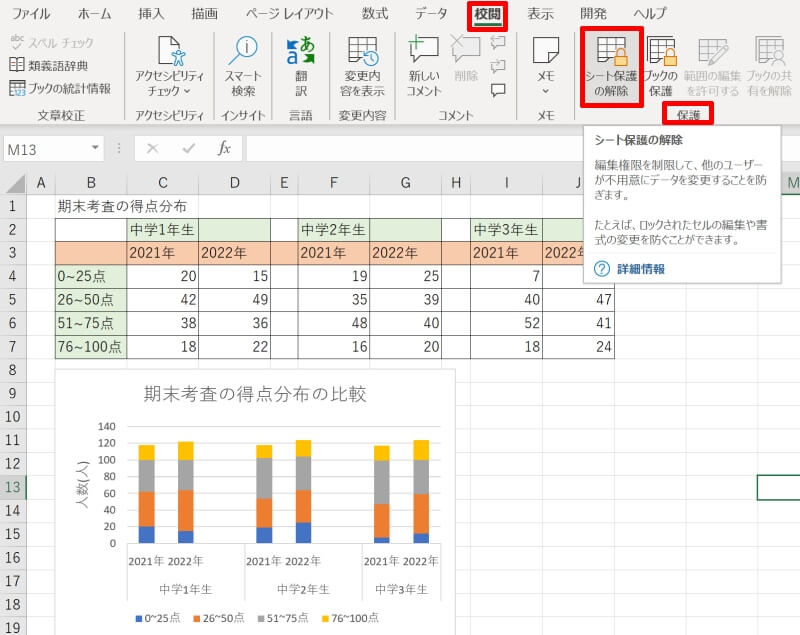
トラブルの多くは、Excelにおける「ファイル自体の暗号化(ブックのオープンパスワード)」と「シート保護」の違いを正しく理解していないことから生じます。シート保護は、誤操作による計算式の破損やデザインの崩れを防ぐための軽度なロック機能に過ぎません。
しかし、パスワードを設定した本人がそれをメモし忘れたり、担当者の異動によって暗号が闇の中に消えてしまったりするケースが後を絶ちません。結果として、データそのものは目に見えているのに一切手が付けられないという、絶望的なジレンマが発生するのです。
2. 【正攻法】パスワードが判明している場合の解除手順
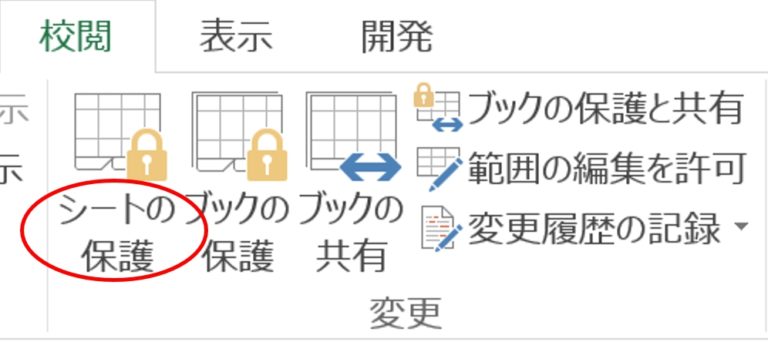
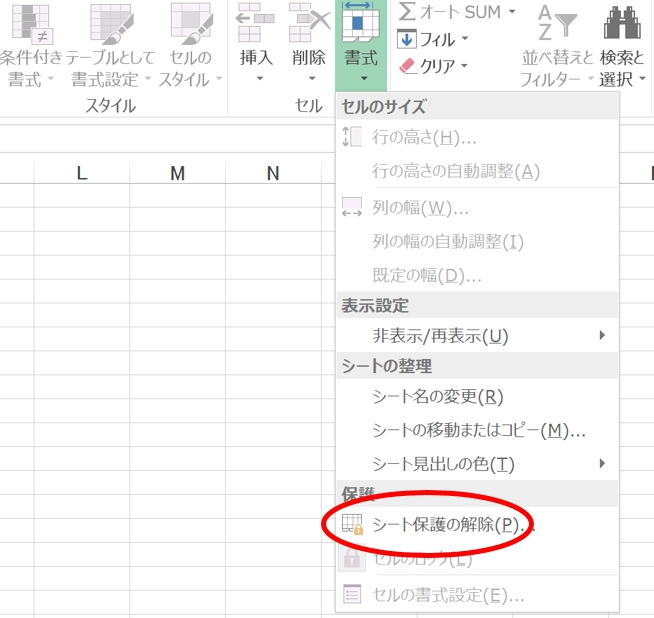
パスワードが分かっている場合の操作は極めてシンプルです。Excel 365および最新バージョンの環境では、上部リボンの「校閲」タブを選択し、「シート保護の解除」をクリックするだけです。
ダイアログが表示されたら設定済みのパスワードを入力し、OKを押せば即座に編集可能状態に戻ります。なお、ショートカットキーを活用する場合は「Alt → R → P」の順にキーを押すことで、マウスを使わずに素早く解除画面を呼び出せます。
3. 【パスワード紛失時】ファイル拡張子を「.zip」に変える強力な裏ワザ
もしパスワードを完全に忘れてしまった場合でも、あきらめる必要はありません。Excelファイル(.xlsx)の正体が、複数のXMLファイルをまとめた圧縮アーカイブ構造である仕組みを利用した強力な突破法が存在します。
まず、対象ファイルの拡張子を「.xlsx」から「.zip」に変更して解凍します。内部のフォルダ構造から「xl/worksheets/」へ進み、該当するシートのXMLファイル(sheet1.xmlなど)をテキストエディタで開きます。ファイル内から「sheetProtection」を含むタグを検索して該当部分をまるごと削除し、保存後に再度全体をジップ圧縮して拡張子を「.xlsx」に戻すだけで、パスワードなしで保護が綺麗に消滅します。
4. 【VBAマクロ】一瞬で保護を吹き飛ばす緊急用コードの実行手順
ファイル構造を直接編集するのが難しく感じる場合、Excel内部のVBA(Visual Basic for Applications)機能を活用する回避策も有効です。これはアルゴリズムの隙間を突いてロックを解除するクラシックな手法です。
キーボードの「Alt + F11」を押してVBE画面を立ち上げ、「挿入」メニューから標準モジュールを追加します。そこに特定のパスワード解除用マクロコードを貼り付けて実行(F5キー)するだけで、複雑なパスワードであっても数秒で保護が強制解除されます。古い形式のファイル(.xls)や一部のレガシー環境で特に威力を発揮する救済策です。
5. クラウド連携で迂回する!GoogleスプレッドシートやExcel for Webの活用
ローカル環境での作業が難しい場合、GoogleスプレッドシートやWeb版Excelを活用した迂回アプローチが非常にスムーズです。クラウドツールは独自の権限モデルで動作しているため、ファイルをアップロードするだけで保護属性の扱いが変わるケースがあります。
対象のファイルをGoogleドライブにアップロードし、「Googleスプレッドシートで開く」を選択します。スプレッドシート上で編集権限が得られれば、そのまま新規のExcelファイル(.xlsx)としてダウンロードし直すだけで、元のシート保護が完全に外れた状態のデータを手に入れることができます。専用ソフトを追加インストールできない制限付きの会社PCでもすぐに試せる実用的なテクニックです。
6. 解除作業における注意点と社内コンプライアンス
技術的に保護解除が可能であるからといって、無条件に実行して良いわけではありません。特に社外から受領した機密ファイルや、特定のアクセス権限が課されているデータの場合、強引な解除行為が情シス部門のセキュリティアラートに抵触する恐れがあります。
緊急回避として解除を行う際は、必ず元ファイルのバックアップを複製した上で作業を行い、作業完了後は組織のセキュリティガイドラインに沿って適切にアクセス管理を再設定することが強く推奨されます。安全性を確保しつつ業務を止めない姿勢が大切です。 (出典: エクセル シート の 保護 解除(Yahoo!ニュース))
最新のトレンドや話題のニュースをわかりやすく解説するWebライターです。読者の皆様に役立つ情報を日々お届けしています。
