【2026年最新】Wordの行間が開くストレスを即解消!ビジネス文書の見栄えをプロ級に変える完全調整マニュアル
ワード 行間 詰める作業は、一見すると単なるレイアウトの微調整に過ぎないように思えるかもしれない。だが、締め切り直前の企画書や重要顧客向けの契約書で、1行変えた途端にページ数が膨れ上がり、意図しない余白が生まれる絶望感は、多くのビジネスパーソンが経験する日常の落とし穴だ。2026年現在、クラウド共同編集やAIアシスタントによる高速文書生成が定着した一方で、最終的な「紙面やPDFでの美しさ」を左右するのは、依然として人間による細やかな行間コントロールである。
資料を受け取った瞬間の第一印象を左右するのは、フォントの選択以上に「適切な余白と行間の密度」だ。画面上でいくら素晴らしい内容を書いても、行間が間延びした文書は視認性が著しく落ち、雑な印象を与えかねない。トラブルの原因を正しく理解し、効率的にワード 行間 詰めるための具体的テクニックをマスターすることは、現代のビジネスシーンにおける必須のプレゼンテーション技能と言えるだろう。
なぜWordの行間は突然広がるのか?構造的要因を解明

Wordで文字を入力していて、突然行間が2倍近くに広がってしまう現象。この最大の元凶は、文字サイズやルビ(フリガナ)、あるいは「ページのグリッド線」との干渉にある。Microsoft Wordの内部メカニズムでは、フォントサイズが一定の閾値を超えると、グリッド線に収めようとして自動的に2行分のスペースを確保する仕様が働いてしまうのだ。
さらに、WebサイトやPDFから文章をコピー&ペーストした際に紛れ込む「不要な段落書式」も行間を押し広げる大きな要因だ。画面上では見えない制御文字が背景で余計な上下余白を保持しているため、どれだけバックスペースを押しても解消されないという不気味な現象が引き起こされる。
「段落の間隔」と「行間」の違い:混同しやすい2大設定
行間の問題で挫折する人の多くが陥るのが、「行間」と「段落前の間隔・段落後の间隔」の混同だ。前者は同じ段落内における各行同士の距離を指すのに対し、後者はEnterキーで改行した際に生じる段落ブロックごとの距離を指している。
Enterキーを「改行」として多用する日本のビジネス習慣では、文章の区切りごとに行間が開いて見えるケースが後を絶たない。行内での純粋な折り返し(Shift + Enter)と、新しい段落の開始(Enter)を使い分けるだけでも、視覚的なレイアウトの乱れは大幅に激減する。
【即効技】「固定値」指定で予期せぬ広がりをシャットアウトする
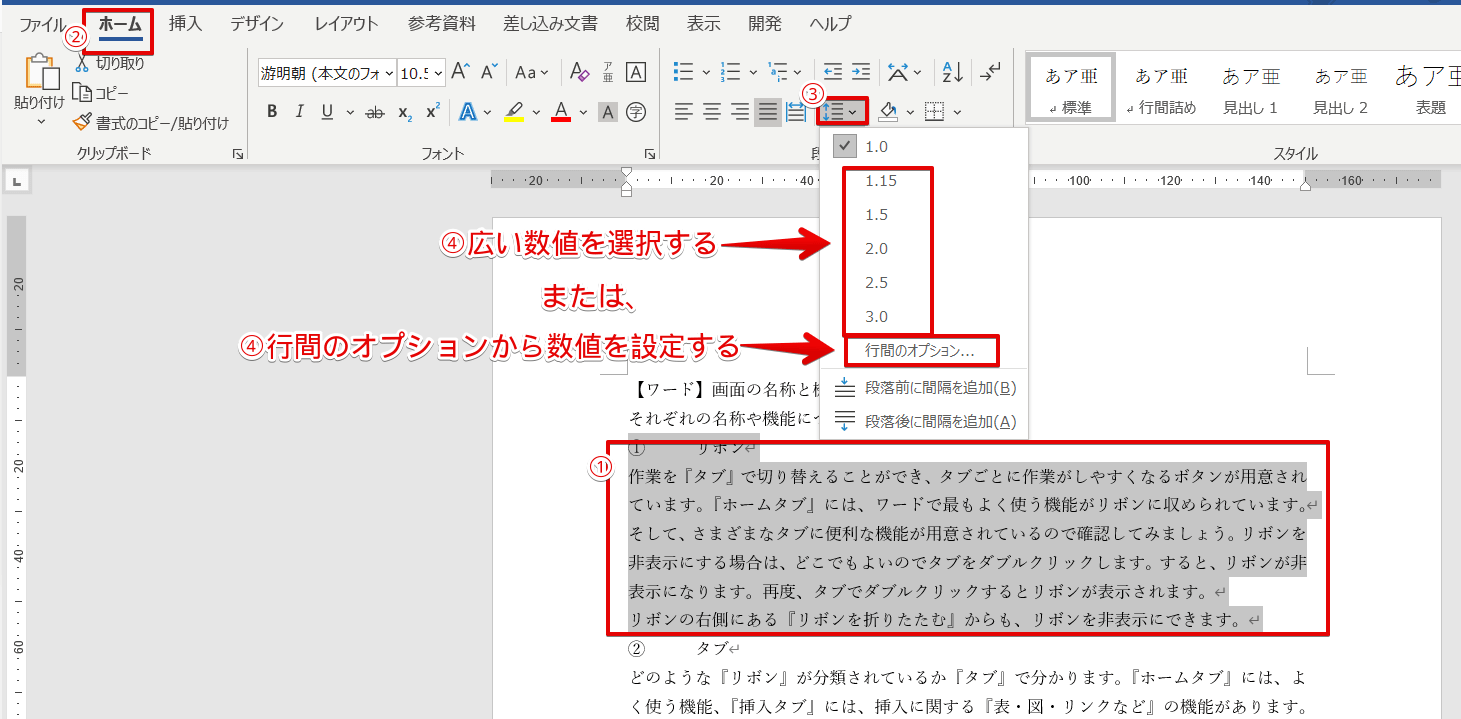
行間トラブルを最も確実かつスピーディに解決する決定打が、行間の設定を「固定値」に変更する手法だ。標準設定の「1行」や「最小値」では、フォントの変更に伴って行間が自動変動してしまうが、「固定値」に指定すれば文字サイズに関わらず絶対的な寸法が強制適用される。
具体的な操作は極めてシンプルだ。調整したい範囲を選択し、「段落」ダイアログボックスを開く。「行間」のドロップダウンメニューから「固定値」を選択し、「間隔」の数値にポイント数(例:18pt〜20pt程度)を入力するだけでいい。これにより、どれほど大きなフォントを混ぜ込んでも、行間が跳ね上がる悪夢から完全に解放される。
フォントサイズ変更時のトラップと「ページのグリッド線」の仕掛け
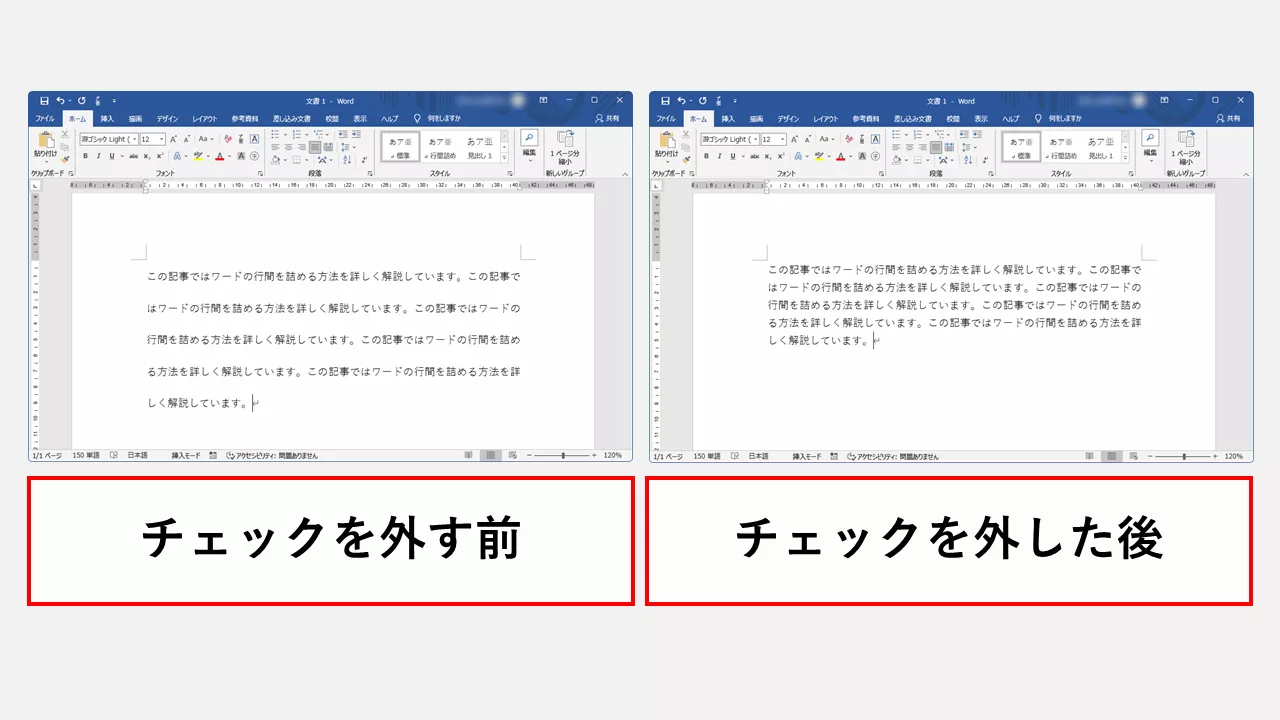
フォントサイズを10.5ptから12ptや14ptへほんの少し大きくしただけで、行間が突然倍に跳ね上がる現象に悩まされた経験はないだろうか。これこそが、前述した「ページのグリッド線」の罠だ。Wordの標準テンプレートは、あらかじめ設定されたグリッド線に行を揃えようとする性質を持っている。
この現象を防ぐには、「段落」設定画面にある「1ページの行数が指定されている時は文字をグリッド線に合わせる」というチェックボックスをオフにするのが正解だ。このわずか1クリックの操作によって、文字サイズを拡大しても行間が不自然に広がることなく、意図した通りのスマートな配置が維持される。
スタイル機能のカスタマイズで「二度と崩れない」標準環境を作る
毎回手動で調整を繰り返すのは、時間と集中力の明白な浪費だ。組織内で共有するフォーマットや個人で頻繁に使用するテンプレートには、「スタイル」機能にあらかじめ適切な行間設定を組み込んでおくのがプロの鉄則と言える。
「標準」スタイルを右クリックして「変更」を選び、フォーマットの「段落」から固定値や余白の数値をあらかじめセットしておけば、新規文書を作成するたびに設定をやり直す必要が一切なくなる。2026年のビジネス環境において、こうした定型作業の自動化・標準化は、個人の生産性を分ける隠れた差となっている。
【2026年の視点】AI時代における文書デザインと人間らしい読みやすさ
生成AIが数十秒で長文のレポートを書き上げる現代において、人間が介在すべき価値はどこにあるのだろうか。その答えの一つが、人間工学に基づいた「読者のストレスを最小化するグラフィックデザインと文書レイアウト」の追求だ。
どんなに洞察に満ちた分析であっても、詰め込みすぎて息苦しい文章や、スカスカで視線が泳ぐ配置では、多忙な意思決定者の心には届かない。行間をミリ単位でコントロールし、美しいリズムと余白を生み出す技術は、デジタル時代だからこそ光る「伝える力」の結晶なのだ。 (出典: ワード 行間 詰める(Yahoo!ニュース))
Webメディアの編集およびコンテンツ作成に従事。正確で質の高い情報発信を心掛けています。
